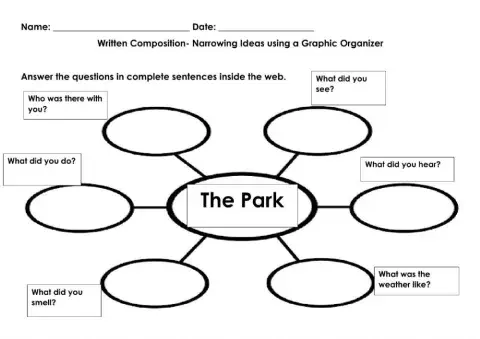
Created by maigia1 ภาษาอังกฤษ ประถมศึกษา ป.3 (ประถมศึกษาปีที่ 3) การเขียน Bulgarian คำแนะนำของผู้เขียน Bác Huyền My Google Classroom Courses × 0 classes selected (0 students total) Quick Access Select all classes (0 classes) All Classes Loading courses... ยกเลิก Share Share to selected Course __COURSE_NAME__ __STUDENT_NAME__ (__STUDENT_EMAIL__) Worksheet 23-Grade 3 ดาวน์โหลด Active — user can report Report this worksheet Worksheet Validation Check my answers Emails my answers to my teacher ชื่อเต็ม Group/level วิชาเรียน Teacher's email or key code Close ส่งข้อมูล Your answers have been sent to your teacher. Good luck! OK We encountered an error submitting your answers. Please try again. OK โฆษณา | ใช้งานแบบไม่มีโฆษณา Created by maigia1 ภาษาอังกฤษ ประถมศึกษา ป.3 (ประถมศึกษาปีที่ 3) การเขียน Bulgarian คำแนะนำของผู้เขียน Bác Huyền สำรวจแผ่นงาน Latihan Bina Ayat Language Arts 3rd grade Latihan Bina Ayat Writing - Language Arts Latihan 1 : Isi tempat kosong dengan perkataan yang betul. Latihan 2 : Bina ayat mudah berdasarkan perkataan dan gambar yang diberi. Narrow Ideas using Graphic Organizers Language Arts 3rd grade Narrow Ideas using Graphic Organizers Writing - Language Arts Narrowing Ideas with Graphic Organizers Narrow Ideas using Graphic Organizers Language Arts 3rd grade Narrow Ideas using Graphic Organizers Writing - Language Arts Narrowing ideas using a graphic organizer Narrow Ideas using Graphic Organizers Language Arts 3rd grade Narrow Ideas using Graphic Organizers Writing - Language Arts Narrowing Ideas using Graphic Organizers